|
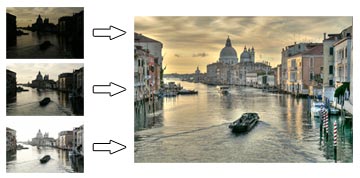
La photo HDRI est un ensemble de techniques et de méthodes photographiques et de post-traitement qui permettent de surpasser les capacités de nos appareils photo afin de créer des images à grande plage dynamique : 2 tutoriels ci-dessous -> Photoshop & Photomatix |
| |
HDRI ou Fusion d'image avec PHOTOSHOP CS4/3/2 |
| |
| 1. Ouvrir Photoshop CS2,3,4 puis Fichier > Automatisation > Fusion HDR. |
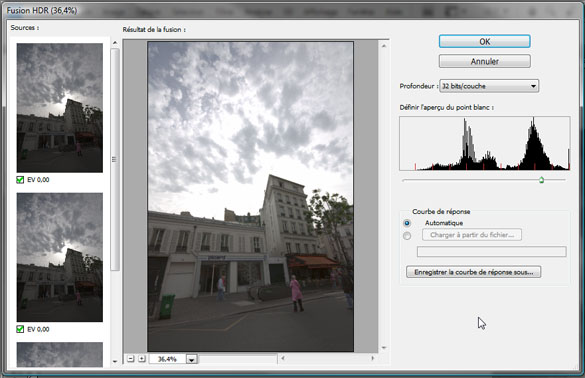
2. Click sur Parcourir afin de sélectionner les 3 fichiers concernés puis sur OK pour ajouter dans la fenêtre fichiers sources.
3. Click une nouvelle fois sur OK afin que Photoshop réalise les opérations nécessaires à la fusion.Validez cette étape sans rien toucher aux paramètres en cliquant sur OK
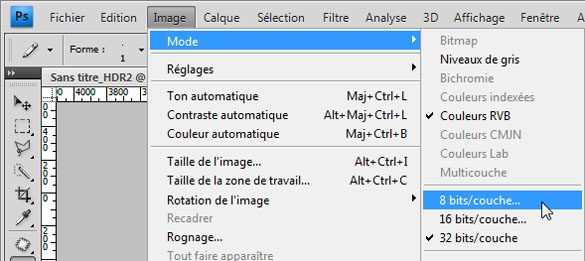
4. Maintenant, dirigez vous dans le menu Image > Mode > 8 bits / couche
5. Dans la liste déroulante de la méthode utilisée, sélectionnez Adaptation locale
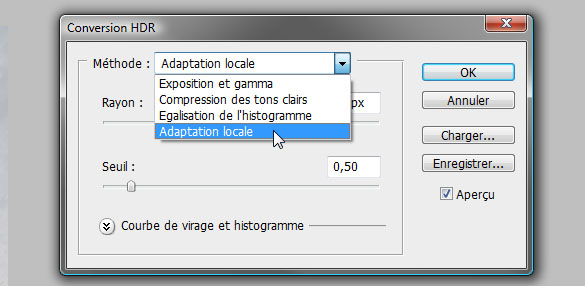
6. Réglez la courbe afin d’obtenir une légère augmentation des contrastes…mais sans trop forcer pour ne pas perdre de précieuses informations.
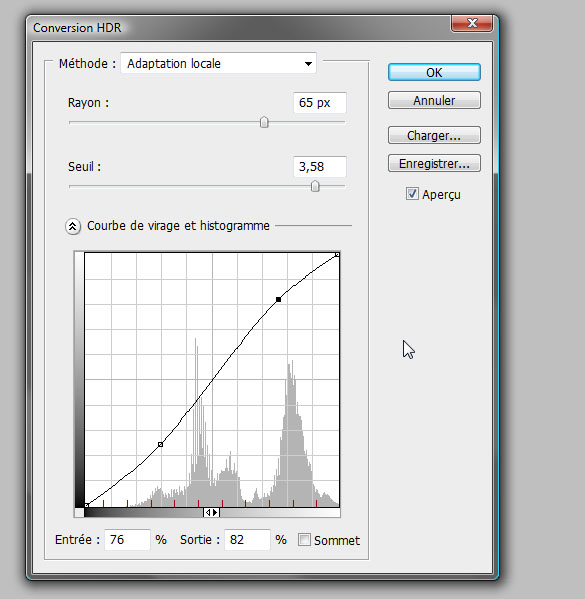
7. Cliquez sur OK pour valider et la conversion se lancera…prenez un petit café en attendant
votre photo prête à être manipulée.
8. Dupliquez le calque sur lequel elle se trouve (en le glissant sur l’icône Nouveau Calque situé tout en bas de la palette des calque…ou encore via le raccourci CTRL J
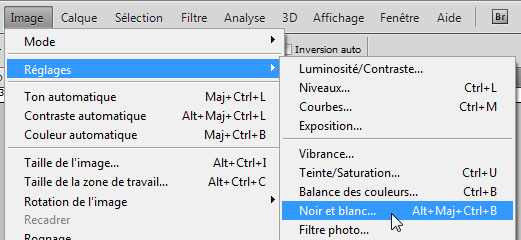
9. Appliquez alors un réglage Noir et blanc sur ce calque via le menu Image > Réglages > Noir et blanc
10. Sélectionnez alors le paramètre prédéfini Infrarouge . Nous allons grâce aux modes de fusion redonner du punch et travailler sur une gamme de couleurs qui va faire ressortir les contraste et donner à l’image la teinte adéquate. Une fois le réglage appliqué, sélectionnez le mode de fusion Lumière tamisée dans la liste déroulante, toujours sur le même calque. L’effet demandé est au rendez-vous ! Mais pour obtenir des contrastes encore plus intéressants,
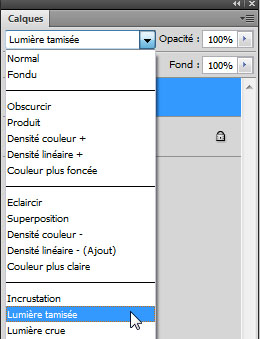
11. Réglage Ton foncés/Tons clairs disponible dans le menu Image > Réglages > Ton foncés/Tons clairs + cocher Afficher plus d’options
Les paramètres proposés sont nombreux et pas évidents à saisir. Je ne vais pas vous les décrire un par un mais comprenez qu’ils permettent d’équilibrer les tons entre eux via une simulation visuelle. C’est à dire qu’il ne rajoute pas d’informations d’exposition à l’image (ce qui est impossible en soi) mais il simule cette possibilité. Cette fonctionnalité est un précieux atout sur des zones qui semblent bouchées.
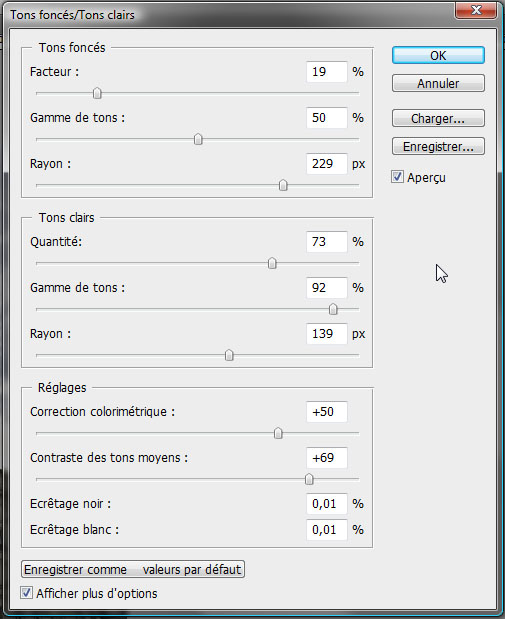
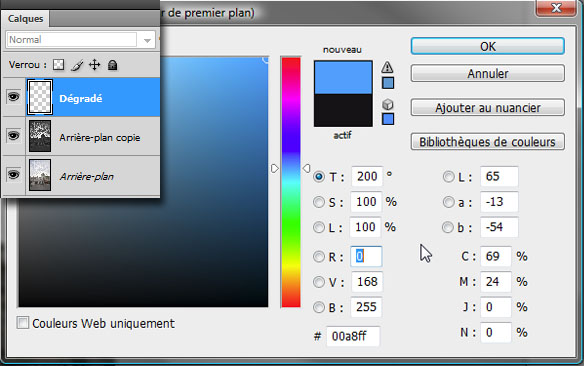
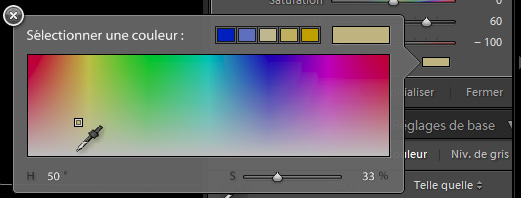
12. Réglez donc les paramètres comme ci-dessus et validez..Créez un nouveau calque vierge nommé dégradé et sélectionner une couleur de premier plan bleu.
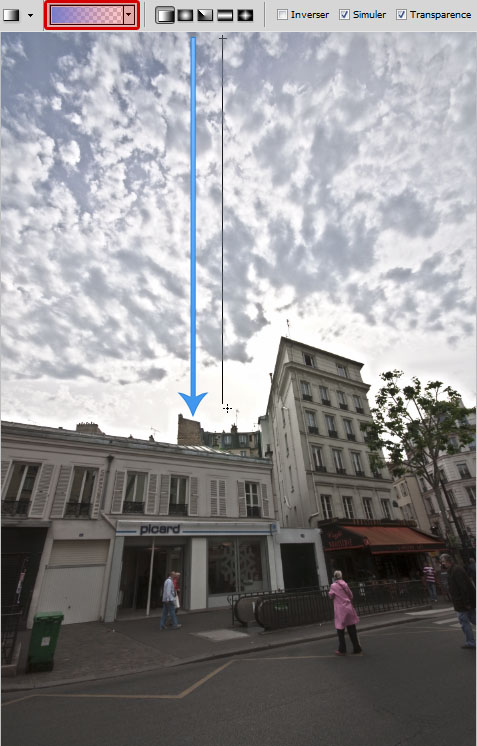
Sélectionnez l’outil Dégradé (G) et veillez bien à ce que le sélecteur de dégradé soit : Premier plan -> Transparent
13. Tracez le dégradez de haut en bas comme indiqué par la flèche bleu
14. Modifiez alors le masque de fusion en Lumière tamisée
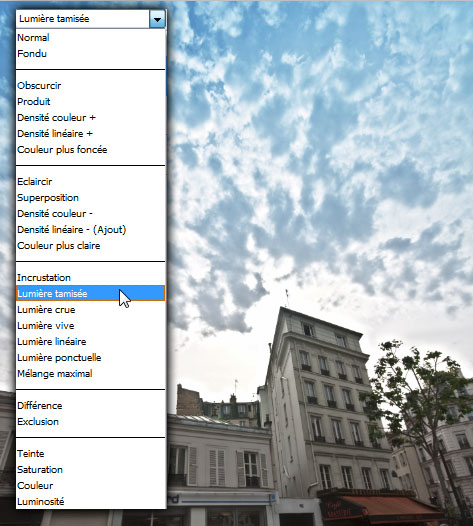
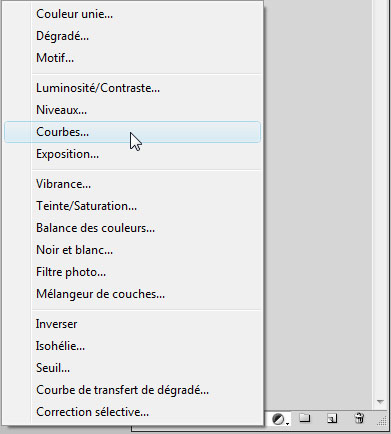
15. Afin d’équilibrer tout ça, créez un calque de réglage Courbes
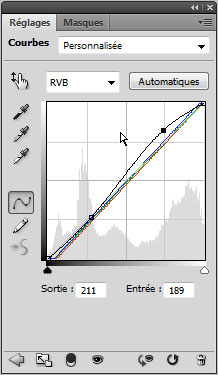
16. Réglez les valeurs comme ceci
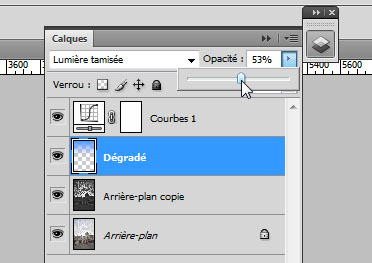
17. Baissez un peu l’opacité du calque Dégradé
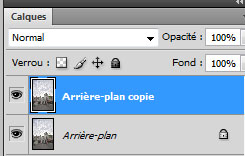
18. Créez un groupe de tous les calques & renommer le calque Arrière-plan et dupliquez le groupe
Pour résumer, vous devez avoir un calque seul suivit d’un groupe avec les précédentes manipulations dedans.
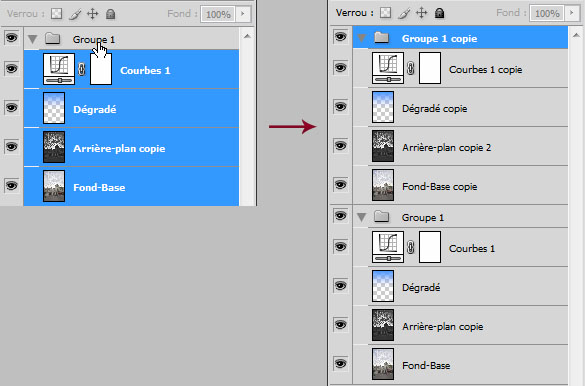
19. Sélectionnez le groupe que vous venez de dupliquer et aplatissez le grâce à la commande CTRL – E.
Appliquez sur le calque seul le filtre Passe-haut qui se situe dans le menu Filtres > Divers > Passe-haut
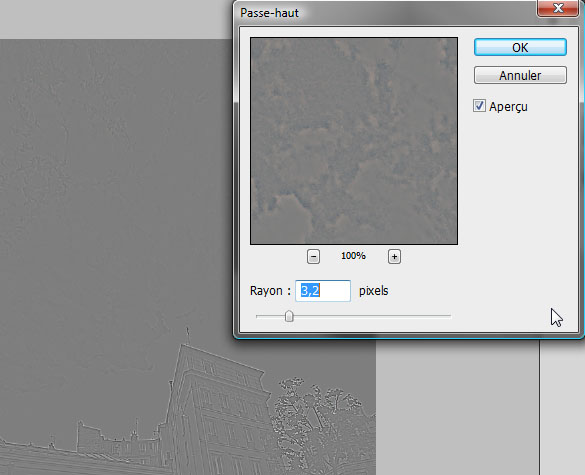
Il faut que les réglages que vous aller rentrer donne un léger halo autours des éléments précis de la photo (ici les arbres par exemple). Attention, cet effet change du tout au tout selon la résolution de la photo donc seul votre œil est juge de la bonne valeur du rayon de l’effet. Cliquez sur OK pour appliquer l’effet. Appliquez le mode de fusion Lumière crue. Cette combinaison a pour effet d’apporter une netteté globale à la photo et de faire ressortir les contrastes.Créez un nouveau calque de réglages Luminosité/ Contraste
-
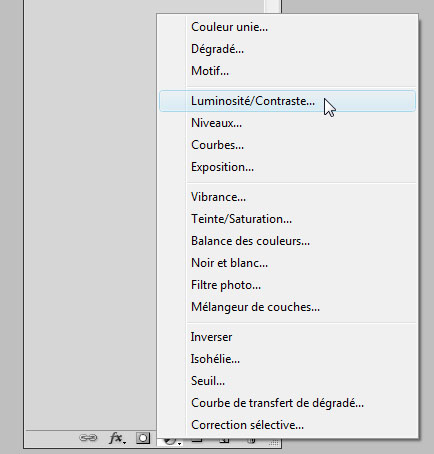
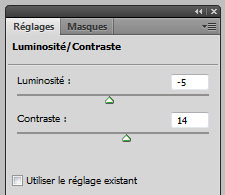
Donner lui ces valeurs respectives
-
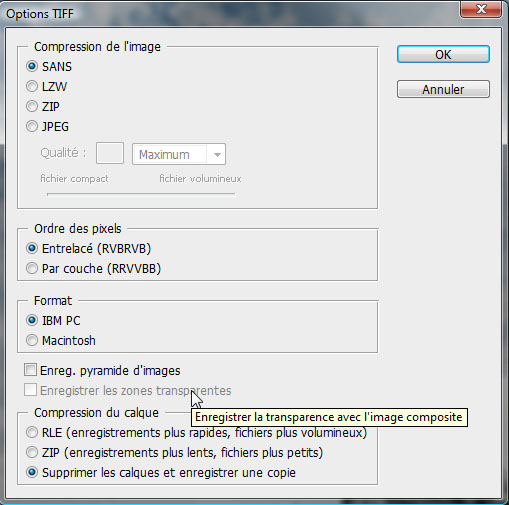
20. Cette première partie Photoshop est terminée.Enregistrer le fichier en .tiff selon les paramètres suivants
2. Retouche Sous Lightroom
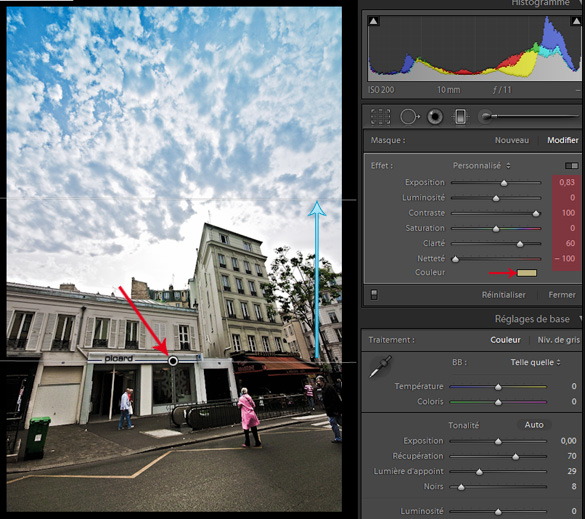
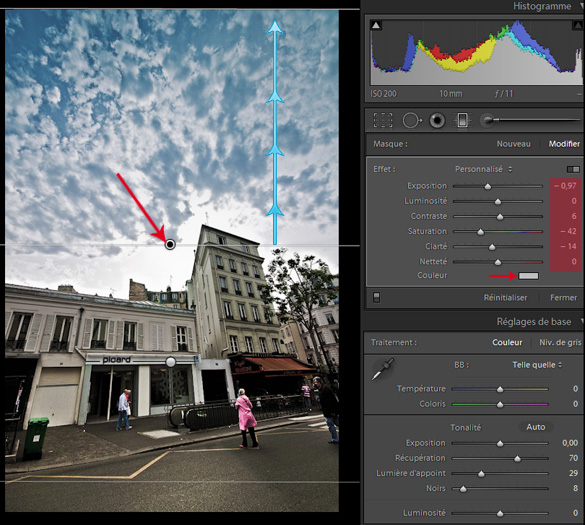
Placez votre photo en mode Développement afin d’avoir sur la droite les options de traitement.
-
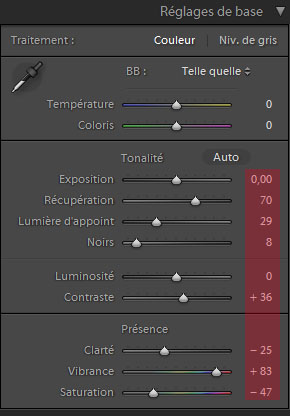
Réglez les paramètres suivants : Récupération, Lumière d’appoint, Noir
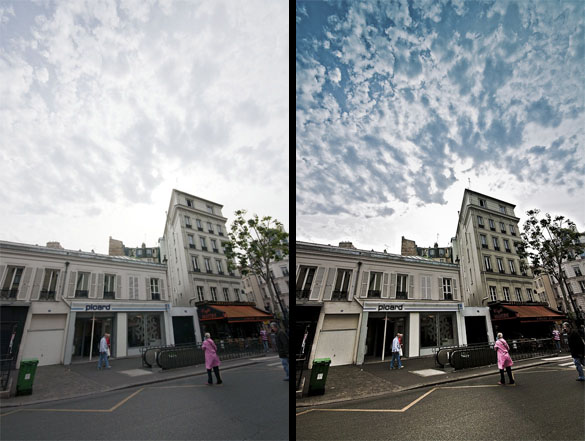
Avant <-----------------------------> Après
C’est terminé et en conclusion :
Beaucoup de techniques abordées mais gardez bien en tête que celles-ci sont efficaces uniquement sur des clichés de qualité suffisante.
Les réglages définis sur cette photos peuvent donner une tout autre atmosphère sur une autre…
A vous de les modifier en conséquence.
Photomatix Pro: Créer et traiter des images HDR |
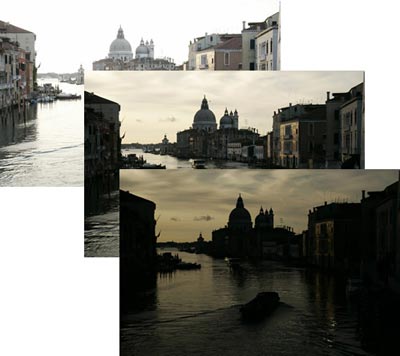
Ce tutoriel montre comment créer une image à grande gamme dynamique à partir de 3 photos du même sujet pris sous des expositions différentes, puis comment convertir l'image obtenue afin de révéler ses détails dans les parties sombres et les parties claires.
Une image à grande gamme dynamique (dénommée image HDR en anglais) contient davantage d'information dans les ombres et les hautes lumières qu'une photo habituelle.
Toutefois, du fait de sa gamme dynamique élevée, une image HDR ne peut être visualisée correctement sur votre moniteur. Photomatix permet justement de traiter cette image en vue d'un rendu correct sur écran et impression sur papier.
La création d'une image HDR commence par des prises de vue du sujet sous différentes expositions comme détaillé dans la première étape
Note: Photomatix permet de créer une image pseudo-HDR à partir d'un seul fichier RAW ; toutefois, la façon correcte d'obtenir une image HDR passe par des prises de vues à expositions différentes.
Tutoriel Photomatix Pro : Les bases
Ce tutoriel montre comment créer une image à grande gamme dynamique à partir de 3 photos du même sujet pris sous des expositions différentes, puis comment traiter l'image obtenue à l'aide du Tone mapping ou de la Fusion d'Expositions.
Une image à grande gamme dynamique (ou image HDR en anglais) contient davantage d'informations dans les ombres et les hautes lumières qu'une photo habituelle. Toutefois, du fait de sa gamme dynamique élevée, une image HDR ne peut être visualisée correctement sur votre moniteur. Photomatix permet justement de traiter cette image en vue d'un rendu correct sur écran et impression sur papier.
La création d'une image HDR commence par des prises de vue du sujet sous différentes expositions comme détaillé dans la première étape
Note: Photomatix vous permet de traiter des images individuelles avec l'outil tone mapping, mais ce tutoriel ne couvre que la partie traitant de la création d'images HDR processing à partir de multiples expositions. Veuillez noter qu'uen image individuelle ne suffit pas pour capturer toute la plage dynamique d'une scène à fort contraste.
Etape 1 : Photographier un sujet à grande gamme dynamique
Pour créer de belles images HDR, vous devez prendre assez de photos de votre sujet pour couvrir toute la plage dynamique de la scène.

Si votre appareil permet le bracketing automatique d'expositions (réglage AEB ou BKT Auto), sélectionnez le mode priorité à l'ouverture (Av) et choisissez un incrément de +/-2 IL. L'appareil fera varier automatiquement le temps d'exposition par un seul appui sur le bouton de déclenchement.
Il peut s'avérer nécessaire de faire varier le temps d'exposition manuellement si votre appareil ne permet qu'un espacement maximal de 1 IL, ou s'il ne peut prendre que 3 clichés bracketés alors que le gamme dynamique du sujet en nécessite 5 ou plus.
L'utilisation d'un trépied est vivement conseillée, même si Photomatix offre une fonction d'alignement automatique des images.L'étape suivante montre comment charger les photos dans Photomatix.
Etape 2 : Chargement des photos bracketées

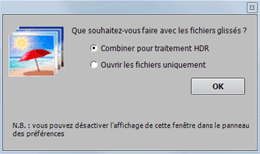
La façon la plus simple de charger vos photos du même sujet pris sous des expositions différentes est de sélectionner les fichiers avec le Finder et les glisser vers l'icône Photomatix dans votre Dock.
Vous obtiendrez alors un dialogue vous demandant que faire avec les fichiers déposés. Sélectionnez alors Combiner pour traitement HDR et cliquez sur OK.
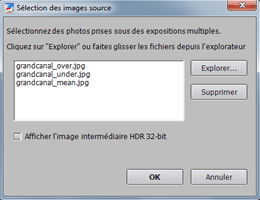
Le dialogue suivant affiche la liste des fichiers sélectionnés. Si nécessaire, vous pouvez supprimer des fichiers ou en ajouter d'autres.
Vous pouvez également directement accéder au dialogue de sélection des images source, soit en cliquant sur le bouton Charger des photos bracketées de la palette Fonctions principales, soit en cliquant sur le menu Fichier puis sélectionnant Créer une image HDR...
Cliquer sur OK pour accéder à l'étape .
Etape 3: Prétraiter et combiner les photos
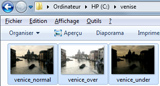
La fenêtre suivante permet de sélectionner les options de pré-traitement et pour la combinaison des photos.
L'option Aligner les images corrige de légères erreurs d'alignement qui peuvent survenir même si un trépied photo a été utilisé. Quand les photos ont été prises à la main, il est souvent préférable de choisir la 2ième option, à savoir Par correspondance de points.
Si vous avez photographié des sujets en mouvement (objets ou personnages), cochez l'option Réduire les effets fantômes. L'option Semi-manuel fournit de meilleurs résultats.
Si les photos bracketées sont au format RAW, cochez l'option Réduire le bruit en spécifiant des images source. Vous pouvez aussi utiliser cette option pour les images au format jpeg ou TIFF.
Cliquez sur OK
Etape 4 : Ajustement de l'image
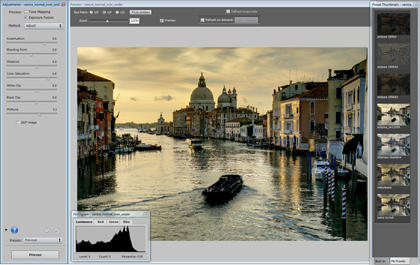
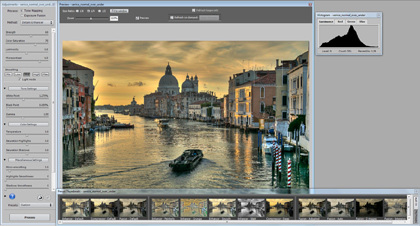
La fenêtre des réglages, située sur la gauche, vous permet d'ajuster le traitement, la méthode et les règlages. Vous pouvez choisir deux types de traitements : le Tone Mapping, qui s'applique aux images combinées HDR 32-bit, et la Fusion, qui combine directement les images source.
La fenêtre d' Aperçu à droite montre un aperçu de l'image finale après traitement. Vous pouvez ajuster la taille de cet aperçu en utilisant les boutons radio situés en tout en haut.
Il est important de noter que l'aperçu n'est qu'une approximation : le résultat final peut être légèrement différent avec les méthodes HDR - Révèlateur et Fusion O&L - Ajuster.
Les boutons en bas à gauche de la palette vous permettent d'annuler ou de rétablir les règlages effectués, de revenir aux réglages par défaut, et de charger ou sauver des pré-réglages.
Vous avez aussi accès directement aux réglages prédéfinis grâce à la barre des vignettes de pré-sélection. Les réglages "Usine" apparaissent par défaut. Si vous avez sauvé des réglages personnalisés, cliquez sur l'onglet Mes réglagespour afficher leur miniature, comme on peut le voir sur la page suivante
Vous pouvez essayer différents traitements et différentes méthodes pour traiter votre image.
Le traitement de Fusion d'expositions produit des résultats plus "naturels" et présente l'avantage de réduire le bruit.
Le traitement Tone Mapping offre davantage de possibilités créatrices. Il vous donne accès à une large variété de styles ou de "looks", dépendant de la méthode et des règlages choisis.
Il existe deux méthodes de Tone Mapping : le HDR-Révélateur augmente le contraste local, ce qui a pour effet de "booster" les ombres et de créer un effet pictural. Toutefois, l'amplification des détails locaux rend le bruit plus visible. La méthode HDR-Compresseur donne un rendu plus "naturel" et évite les problèmes de halos et d'amplification du bruit.
Une fois que vous êtes satisfait de la méthode et des règlages, cliquez sur le bouton Traiter pour pouvoir sauvegarder vos images.
Etape 5 : Sauvegarde de l'image
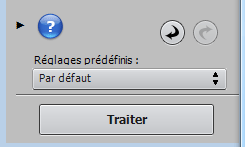
L'aperçu fournit une représentation à basse résolution de votre image. Pour sauvegarder l'image à sa résolution originale, vous devez d'abord lancer le traitement avec les règlages que vous avez défini. Pour cela, cliquez sur le bouton Traiter situé en bas de la fenêtre des règlages.
Une fois le traitement terminé, choisissez Fichier > Enregistrer sous...
L'image sauvegardée est en mode 16 bits/couche. Cependant, vous pouvez choisir de sauvegarder voter travail en JPEG 8-bit, si vous le désirez. La sauvegarde en TIFF 16-bit est recommandée si vous souhaitez retoucher vos images ultérieurement
Retour au sommaire du Cours Photo
|