Définition
On appelle
image numérique toute image stockée sous forme binaire.
Plusieurs possibilités permettent d'obtenir une image
numérique :
- Numérisation avec un scanner d'un
document type tirage papier, négatif, diapositive.
-
Utilisation d'un appareil photo numérique.
- Création
de l'image directement sur l'ordinateur avec par exemple un logiciel
de dessin.
Images Bitmap et Vectorielles
Les images
Bitmap sont constituées d'une matrice de points, appelées
Pixels. C'est le cas des photographies.
Les images Vectorielles
sont décrites par des formules mathématiques, c'est le
cas d'un dessin réalisé dans Illustrator.
La résolution
La résolution
d'une image numérique s'exprime en dpi (pixels par
pouce).
Quelques résolutions standards : 72dpi (pour le
web), 300 dpi (pour l'impression), 400 dpi (haute résolution
pour l'impression haut de gamme).
Modes couleurs
Mode RVB : Rouge – Vert – Bleu : C'est le mode de couleurs le plus fréquemment utilisé pour les images numériques à destination du web ou d'une imprimante jet d'encre classique. Chaque couleur est décomposée sur une certaine quantité de Rouge, de Vert et de Bleu.
Mode CMJN ou CMYN : Cyan – Magenta – Jaune – Noir :C'est le mode de couleurs utilisé principalement pour l'impression en quadrichromie et basé sur une synthèse soustractive des couleurs.
Profondeur de couleur
Codage sur 24 bits :Le codage de la couleur est réalisé sur 3 octets soit 256 (2^8) niveaux par composante rouge, vert, bleue. On obtient ainsi 256x256x256 couleurs possibles soit près de 16 millions de couleurs.
Codage sur 8 bits :Le codage de la couleur est réalisé sur 1 seul octet soit 256 (2^8) niveaux. Une image en niveaux de gris ne nécessite que 8 bits puisqu'on code alors seulement l'intensité lumineuse sur 256 niveaux.
Format d'images
Un format
d'image est une représentation informatique de l'image,
associée à des informations sur la façon dont
l'image est codée et fournissant éventuellement des
indications sur la manière de la décoder et de la
manipuler.
Formats standards : TIFF, BMP, PSD (Photoshop)
Formats
compressés (compression destructive) : JPG, GIF, PNG
Les logiciels de traitement d'image
Il existe de
nombreux logiciels de traitement d'image bitmap : Photophop (pris
comme exemple dans ce support), Photoshop Elements (version "light"
de Photoshop), The Gimp, PhotoFiltre, PhotoImpact…
Ces logiciels
permettent entre autres :de corriger les défauts d'une
photographie (poussières, rayures, éléments
indésirables sur l'image, mauvaise exposition, dominante
colorée…) ou de créer
de nouvelles images (montages de plusieurs photographies, combinaison
de dessins et photographie, etc)
Interface
Barre des menus
Vous retrouvez en haut de votre fenêtre les différents menus au nombre de neuf : fichier, édition, image, calque, sélection, filtre, affichage, fenêtre, aide.
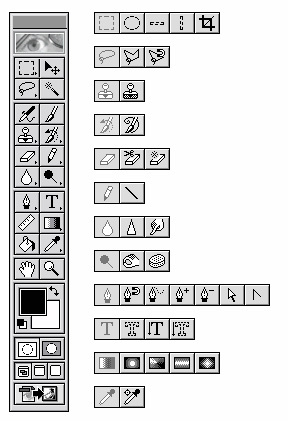
La boite à outils
Cette boite à outils contient tous les outils que vous allez être amenés à utiliser. On choisit un outil en enfonçant la case correspondante : le bouton est alors grisé.
Ce sont de
petites boites qu'on peut déplacer en cliquant glissant sur la
barre de titre. Elles contiennent soit des paramètres
supplémentaires concernant les objets, soit des outils de
gestion supplémentaires.
On peut les fermer en cliquant en
haut à gauche sur le carré gris et les afficher à
nouveau en allant dans le menu fenêtre.
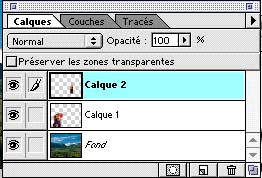
Ci-dessous la palette des Calques :
Navigation
Des raccourcis clavier vous permettent de naviguer plus rapidement dans votre image qu'en utilisant les outils Loupe et Main de la boite à outils.
Maintenez les touches CTRL et la barre Espace et faites un clic sur l'image pour zoomer sur celle-ci (Autre raccourci possible : les touches CRTL et +).
Maintez la barre Espace et faites un cliqué-glissé pour déplacer la portion visible de l'image.
Maintenez les touches CTRL, ALT et la barre Espace et faites un clic sur l'image pour faire un zoom arrière (Autre raccourci possible : les touches CRTL et - ).
Redimensionner une image
Le menu IMAGE /
TAILLE DE L'IMAGE vous permet de d'indiquer de nouvelles dimensions
pour une image.
Deux modes de travail vous sont proposés :
avec ou sans ré-échantillonnage, c'est-à-dire
avec ou sans modification du nombre de pixels total de l'image. La
suppression et à fortiori l'ajout de pixels sur une image
entraîne une perte de qualité de celle-ci.
Le
choix des unités utiles se fait en fonction de la destination
de l'image. Pour une image qui doit être imprimée,
indiquez la taille de sortie en centimètres et/ou la
résolution (300 dpi en général). Pour une image
destinée à être visualisé sur un site web,
indiquez la taille en pixels (résolution standard d'un écran
1024x768 pixels).
Remarque : Sous Photoshop Elements, le menu équivalent est IMAGE / REDIMENSIONNER / TAILLE DE L’IMAGE.
Changement de mode couleur
Le
menu IMAGES / REGLAGES / MODE vous permet de modifier le mode couleur
des images. Les choix disponibles sont RVB (par défaut), CMJN,
Niveaux de gris.
Rappel : Une image qui doit être imprimée
en quadrichromie est en général transmise à
l'imprimeur en mode CMJN. Une image destinée à être
visualisée sur écran (site web, diaporama… etc)
est conservée en RVB.
Remarque :
Sous Photoshop Elements, le menu équivalent est IMAGE / MODES.
Le mode CMJN n’est pas disponible.
Enregistrer une image pour le web
Une image
destinée à l'impression peut être conservée
au format .psd si vous imprimez sur une imprimante personnelle, ou
enregistrée au format .tif si vous devez la transmettre à
un prestataire (laboratoire, imprimeur).
Si par contre, l'image
est destinée à être placée sur un site
web, elle doit être compressée en JPG. Le menu FICHIER /
ENREGISTRER POUR LE WEB vous permet de comparer les résultats
obtenus en fonction du critère de qualité choisi
(compression plus ou moins forte de l'image).
Plusieurs menus
vous permettent de corriger en partie la mauvaise exposition d'une
image et d'accentuer ou diminuer le contraste.
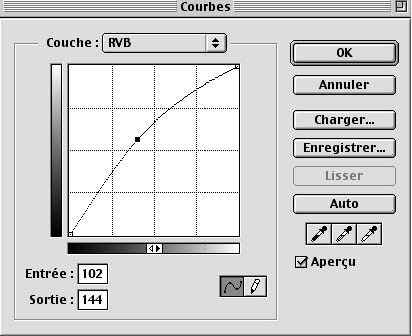
Parmi ceux-ci, la
commande Courbes (IMAGES/REGLAGES/COURBES) vous permet de définir
le point blanc, point noir de l'image, de régler le contraste
et l'exposition de l'image, puis en travaillant sur chaque couche
Rouge, Vert, Bleu de modifier les dominantes colorées de
l'image.
Exemple
de procédure avec les Courbes:Point
blanc, point noir
Il s'agit de
donner au premier blanc intéressant une valeur connue, et
faire de même pour le premier noir intéressant. Cette
opération permet d'étalonner l'image et surtout de
maintenir la cohérence entre différentes images
numérisées. Dans les courbes, utilisez la pipette noire
et la pipette blanche pour définir le point noir et le point
blanc de l'image.
Densité, contraste
La courbe
présentée permet de contrôler la densité
de l'image : elle représente les valeurs de sortie (après
modification) par rapport aux valeurs d'entrée (avant
modification). Placez un point sur la courbe par un clic et modifiez
avec ce point la forme de la courbe. Si vous montez la courbe, vous
éclaircissez l'image, si vous baissez la courbe, vous
assombrissez votre image. En plaçant trois points et en les
positionnant correctement, vous pouvez éclaircir les ombres et
assombrir les hautes lumières.
La pente de la courbe permet
de gérer le contraste. Plus la pente est élevée,
plus le contraste de l'image sera important et inversement.
Corrections des dominantes colorées
Si votre image présente une dominante colorée, vous pouvez jouer sur la courbe correspondant à chaque couche colorée. Choisissez dans le menu déroulant en haut de la boîte de dialogue la couche sur laquelle vous souhaitez travailler. La couche du rouge permet de contrôler le rouge et le cyan (bleu clair vif), la couche du vert permet de contrôler le vert et le magenta (rose violet), la couche du bleu permet de contrôler le bleu et le jaune.
Remarque :
Dans Photoshop Elements, vous ne disposez pas du module Courbes. Vous
pouvez cependant procéder de la même façon en
utilisant menu ACCENTUATION / REGLER L’ECLAIRAGE / NIVEAUX pour
régler le point blanc, point noir et la densité et le
contraster, puis menu ACCENTUATION / REGLER LA COULEUR /
TEINTE-SATURATION pour corriger une dominante colorée.
Corrections locales et sélectives
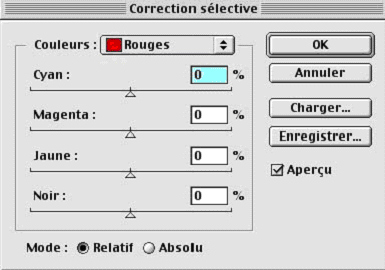
Correction sélective par couleur
Allez dans le menu IMAGES / REGLAGES / CORRECTION SELECTIVE. Dans la liste déroulante Couleurs, choisissez la couleur principale sur laquelle vous souhaitez effectuer des modifications.
Sélection
et travail colorimétrique
Si une zone donnée (et non plus une couleur donnée vous paraît nécessiter des corrections), vous devez la sélectionner, lui appliquer un contour progressif (SELECTION/CONTOUR PROGRESSIF) et utiliser les courbes pour la modifier.
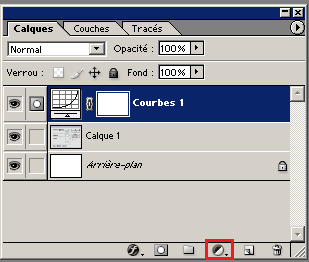
Calques de réglages
Les calques de réglages permettent d'appliquer des corrections de densité ou de dominantes colorées associées à un calque (qui peut ensuite être supprimé, temporairement masqué... etc. Cf.Chapitre les calques) et donc de gérer plus facilement les corrections colorimétriques que vous souhaitez apporter à une image.
|
|
Etape 3 : Choisissez le type de réglage associé à ce calque : niveaux, courbes..
|
|
Recadrer
et redresser une image |
Recadrer une image consiste à rogner celle-ci. L'outil Recadrage permet d'effectuer ces opérations en définissant par un cliqué-glissé le nouveau cadrage de l'image. Avec le même outil, il est possible d'effectuer une rotation du nouveau cadrage pour compenser par exemple une ligne d'horizon penchée. |
|
|
Le
tampon vous
permet de faire disparaître rapidement poussières,
déchirures, poteaux électriques, personnages
inopportuns…. Cet outil effectue en fait une copie d'une
zone pour la placer sur l'élément à
enlever. |
|
|
Densité
moins / Densité Plus.
Cet outil permet d'éclairer ou d'assombrir des zones par un
cliqué glissé directement sur la zone de l'image à
corriger. Il est très adapté pour des corrections
d'expositions locales. |
Appliquer un filtre
Le
filtre Accentuation (menu
FILTRE / ACCENTUATION) vous permet d'améliorer la netteté
d'une image. On l'utilise par exemple après avoir numérisé
une image avec un scanner à plat de manière à
renforcer la netteté de l'image, ou après avoir
converti une image du mode RVB au mode CMJN.
Le filtre Flou
gaussien vous
permet au contraire d'adoucir une image trop nette.
Le
filtre Anti-poussière permet
en particulier pour les vieilles photographies d'enlever rapidement
les poussières et les défauts quelconques de l'image.
Sélectionner une zone
Plusieurs outils vous permettent de sélectionner une zone pour la définir en tant que zone de travail, ou pour en faire une copie sur une autre image. Pour déselectionner, c'est-à-dire annuler une sélection, utilisez le menu SELECTION / DESELECTIONNER ou le raccourci clavier CTRL D (PC).
Les sélections géométriques
|
|
Sélection Rectangulaire / Elliptique |
|
|
Sélection Lasso libre / Lasso Polygonal |
|
|
|
|
|
Etape
1 :
Réaliser une sélection grossière au lasso
libre par exemple |
Les sélections par couleurs
|
|
La baguette magique
La baguette
magique vous permet de sélectionner une zone par couleur.
Si vous cliquez sur un pixel rouge, elle inclura à la
sélection tous les pixels adjacents de couleur rouge ou
proche du rouge. |
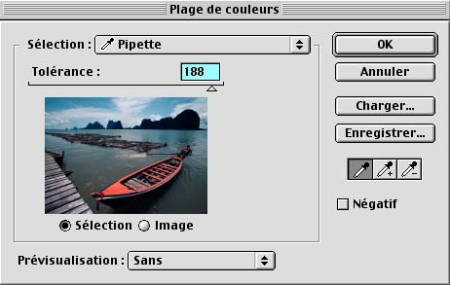
La plage de couleurs
Dans le menu
SELECTION, choisissez PLAGE DE COULEURS. Le fonctionnement est
identique à celui de la baguette magique à ceci près
qu'elle agit non plus sur les pixels adjacents mais sur toute
l'image.
De plus, une fenêtre de prévisualisation
nous permet de visualiser l'étendue couverte par la sélection.
Additionner et soustraire des sélections
Vous pouvez
combiner les outils de sélection entre eux pour parfaire votre
sélection.
La touche MAJ vous permet d'additionner des
sélections.
La touche ALT d'ôter une zone à
une sélection existante.
Ajouter un contour progressif à une sélection
Si vous souhaitez obtenir un effet plus progressif, il faut donner à votre sélection un contour progressif en utilisant le menu SELECTION / CONTOUR PROGRESSIF.
Déplacer et transformer une sélection
Quel que soit
l'outil avec lequel vous avez effectué votre sélection,
vous pouvez repositionnez celle ci sans changer d'outil en plaçant
votre pointeur à l'intérieur de la sélection et
en effectuant un cliqué glissé. Le curseur a la forme
d'une flèche blanche associée à un petit
rectangle.
Vous pouvez modifier la forme d'une sélection en
utilisant le menu SELECTION / TRANSFORMER LA SELECTION. Des poignées
(petits carrés blancs) apparaîssent vous permettant par
cliqué-glissé d'agrandir ou de déformer la
sélection. Pour valider votre déformation, faites un
double clic à l'intérieur des poignées.
Remarque : Cette possibilité de transformation d’une sélection n’existe pas sous Photoshop Elements.
Mémoriser une sélection
Vous pouvez
mémorisez votre sélection dans le menu SELECTION /
MEMORISER LA SELECTION.
Désélectionnez puis allez
dans le menu SELECTION / RECUPERER LA SELECTION : vous retrouvez
votre sélection.
|
Copier-coller |
Faire
un copier-coller d'une portion d'une image sur une autre image par
exemple pour placer un personnage sur un autre fond se déroule
toujours en quatre étapes : |
|
|
La palette
des calques (FENETRE / AFFICHER LES CALQUES) vous permet de gérer
les différents calques créés. Vous pouvez
ainsi modifier l'ordre des calques, rendre temporairement un
calque invisible, verrouiller un calque, modifier l'opacité
d'un calque, ou créer un nouveau calque (via le menu
déroulant de la palette). |
Copier-coller dedans
Faire un
copier-coller d'une portion d'une image sur une autre image par
exemple pour placer un personnage à l'intérieur d'une
zone :
- Sélectionnez la zone à copier
- Cliquez
sur le menu EDITION / COPIER
- Cliquez sur l'image sur laquelle
vous souhaitez coller la sélection
- Sélectionnez la
zone à l'intérieur de laquelle vous souhaitez placer le
contenu de la copie.
- Cliquez sur le MENU EDITION / COLLER
La
zone collée est automatiquement placée sur un nouveau
calque associé à un masque de fusion qui correspond à
la zone sélectionnée sur l'image d'arrivée.
|
|
La plume +
permet d'ajouter un point sur un tracé, la plume -
d'enlever un point existant. La flèche blanche permet de
sélectionner et déplacer un ou des points d'ancrage
et de modifier (par cliqué glissé sur un point
directeur) l'orientation des deux tangentes simultanément. |
Utiliser les tracés pour récupérer une sélection
|
|
Etape
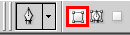
1 : Activer l'outil Plume et vérifier que vous êtes
en mode Tracés |
|
|
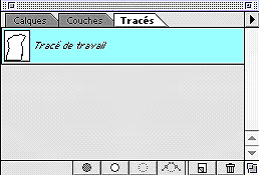
Etape 2 : Allez dans le menu fenêtre / afficher tracés.
Etape 3 :
Double cliquez sur le tracé de travail pour lui donner un
nom et le mémoriser.
|
Si vous
souhaitez préparer une image de manière à ce
qu'elle soit détourée lorsqu'elle arrive dans
Xpress; les étapes sont un peu différentes. |
|
Dessiner avec les tracés
Les tracés permettent aussi selon le mode choisi de créer des objets vectoriels à la manière d'Illustrator. Vous obtenez alors des calques de formes vectorielles.
|
|
|
CREER ET UTILISER UNE COUCHE ALPHA
Présentation
Une image RVB
est composée de trois couches ; une pour le rouge, une pour le
vert et une pour le bleu. L'addition de ces trois couches permet
d'obtenir l'image trichrome.
Il est possible de créer une
couche supplémentaire appelée couche alpha, qui va nous
permettre de masquer avec des outils de dessin certaines zones, afin
de récupérer une sélection des zones non
masquées.
|
Etape 1 : Allez dans le menu fenêtre / afficher couches. Etape 2 :
Créez une nouvelle couche dans le menu déroulant de
la palette. |
|
|
Etape 7 : Utilisez la sélection. |
MONTAGES AVANCES : LE MASQUE DE FUSION
|
Le masque
de fusion permet de fondre deux images l'une dans l'autre en
contrôlant visuellement la fusion et surtout en pouvant
revenir en arrière à tout moment.
Etape 4 :
Travaillez avec les outils de pinceau en peignant en noir, blanc
ou gris. |
|
|
|
L'outil
texte est représenté dans la boite à outils
par la lettre T. Sélectionnez cet outil, faites un clic
sur l'image pour ouvrir une boite de dialogue vous permettant de
saisir votre texte et de choisir ses options de caractères
et de paragraphes.Photoshop crée automatiquement un calque
pour ce texte : ce calque est représenté dans la
palette des calques par un petit T à gauche du nom du
calque. Pour modifier le texte saisi, faites un double clic sur
le calque correspondant dans la palette des calques.Pour
effectuer certaines opérations il est nécessaire de
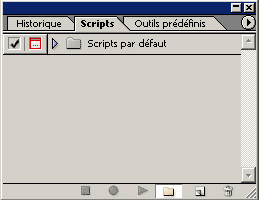
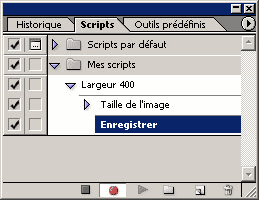
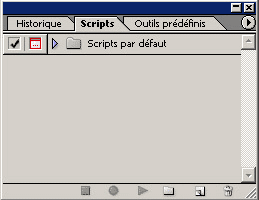
pixelliser le calque : menu CALQUE/TEXTE/PIXELLISER. Les scripts Photoshop Un script permet d'enregister une serie d'évènements pour les reproduire à volonté et à l'identique. Par exemple, si vous souhaitez modifier plusieurs photos de la même façon, il vous suffit de créer un script qui va mémoriser vos réglages sur la première photo pour les appliquer aux photos suivantes !
Ouvrez votre image : menu "Fichier" -> "Ouvrir" Puis sélectionnez l'onglet script (qui se trouve dans la même fenêtre que l'historique)
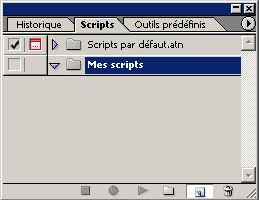
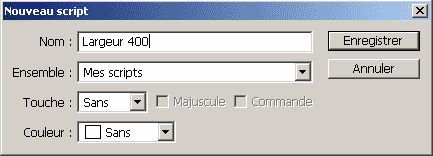
Nous appellerons notre ensemble "Mes scripts".
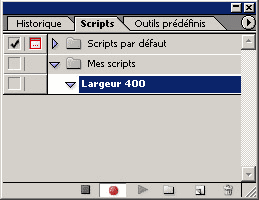
Maintenant pour l'exécution du script, nous devons ouvrir une autre image à laquelle nous voulons appliquer les mêmes réglages puis sélectionner le script et cliquer sur le bouton triangulaire (ou appuyer sur la touche que nous lui avons associer). A gauche du nom du script, deux cases nous permettent d'agir sur le déroulement du script : La case permet d'activer (case cochée) ou de désactiver (case vide) tout ou partie du script ou de l'ensemble.
|
|

 Retoucher
une photographie
Retoucher
une photographie


 L'outil
Plume
L'outil
Plume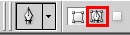
 Modes dessin (calques
de formes)
Modes dessin (calques
de formes)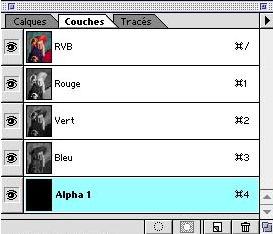
 Etape
6 : Activez la couche RVB et masquez la couche alpha.
Etape
6 : Activez la couche RVB et masquez la couche alpha.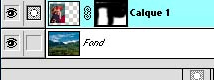 Utilisation
 Dans ce tutoriel, nous allons voir comment créer un script sous Photoshop.